Tampilkan postingan dengan label Jaringan Dasar. Tampilkan semua postingan

Jumat, 16 Mei 2014

MEMBANGUN SERVER BERBAGI DATA (FILE & PRINTER)

 A.SETTING IP ADDRESS DAN JARINGAN WIRELESS
.
Untuk mengkoneksikan kedua laptop ini, kita memanfaatkan fasilitas Wifi atau Wireless-nya, bukan menggunakan kabel karena gak praktis tentunya. Laptop A kita setting sebagai Access Point, atau istilah umumnya Pemancar. Sementara laptop B atau laptop lainnya jika ada, sebagai penerima. Model koneksi ini biasa disebut Ad-hoc Connection.
Tahap pertama kita melakukan setting pada Laptop A, dengan cara sebagai berikut:
  1. Pastikan fasilitas Wifi Laptop A dalam keadaan Enable atau On.
  2. Klik menu [Start] >> [Control Panel]
    .
    .
  3. Pada halaman Control Panel, klik [View network status and task].
    .

    .
  4. Pada jendela sebelah kiri, klik [Manage wireless networks].
    .

    .
  5. Pada jendela Manage wireless, klik [Add] untuk membuat jaringan wireless yang baru.
    .

    .
  6. Lalu pada jendela selanjutnya klik [Create an ad hoc network] >> [Next].
    .

    .
  7. Pada jendela berikutnya, isikan sebagai berikut:
    .
    1. Pada Network name : bebas anda menentukan nama network, pada contoh ini saya beri namaSharing
    2. Security type :  ada 3 opsi pilihan jenis keamanan jaringan, pada contoh ini saya pilih WEP
    3. Security key :  kode keamanan di sini saya ketikkan 12345. Jika anda menggunakan No authentication (Open) pada Security type, maka kode Security key tidak digunakan. Fungsi security key di sini untuk otentikasi bagi laptop lain yang ingin terhubung ke laptop anda.
Jika perlu anda beri tanda ceklist pada kotak [Save this network] untuk menyimpan jaringan Wifi yang sudah kita buat. Selanjutnya pilih tombol [Next] >> [Close] untuk menutup Setup jaringan Wifi yang sudah dibuat.
.
  1. Pada jendela Manage wireless yang masih terbuka, klik tombol [Back to Network and Sharing Center (ß)] yang terdapat di pojok kiri atas untuk kembali ke halaman sebelumnya.

    .
  2. Selanjutnya pada jendela sebelah kiri, klik [Change adapter settings] untuk mengatur mengkonfigurasi IP address.
  3. Berikutnya akan tampil jendel Network Connections. Klik kanan pada interface [Wireless Network Connection] >> [Properties].
  4. Pada jendela selanjutnya pilih tab [Networking] >> [Internet Protocol Version 4 (TCP/Ipv4) >> [Properties].
  5. Selanjutnya isikan alamat IP address Wireless interfaces : 192.168.10.1 dan Subnet mask : 255.255.255.0, seperti pada gambar berikut ini, lalu pilih tombol [OK] >> [Close].

    Sampai di sini setting interface wireless pada Laptop A selesai dilakukan.
    .
  6. Selanjutnya tahap kedua, kita menyetting Laptop B. Tampilkan kembali jendela Network Connection seperti yang sudah dibahas pada langkah sebelumnya, lalu klik kanan pada interface [Wireless Network Connection] >> [Properties].
  7. Pada jendela selanjutnya pilih tab [Networking] >> [Internet Protocol Version 4 (TCP/Ipv4) >> [Properties].
  8. Selanjutnya isikan alamat IP address 192.168.10.2. Ingat, tiga kelompok angka yang pertama harus sama antara Laptop A dengan Laptop B atau PC lainnya yaitu 192.168.10. Ketiga kelompok angka ini disebut Net ID. Sedangkan untuk angka terakhir tidak boleh sama, mulai dari 2 hingga 254. Yang penting jangan pakai angka 1, karena sudah digunakan oleh Laptop A, yaitu 192.168.10.1. Dalam contoh ini, alamat IP address pada Laptop B adalah 192.168.10.2. Setelah diisi, lalu pilih tombol [OK] >> [Close].
Sampai di sini setting IP address pada interface wireless Laptop B selesai dilakukan.

B. SHARING/BERBAGI DATA DAN KONEKSI KE JARINGAN WIRELESS
Sebelum data di-sharing dari Laptop A ke Laptop B, terlebih dahulu kita aktifkan fitur sharing dan atribut lainnya melalui fitur Advanced Sharing di Laptop A. Tujuannya agar data yang di-sharing dari Laptop A dapat diakses dari laptop lainnya.
  1. Buka kembali jendela Network and Sharing Center, seperti yang sudah dibahas pada langkah di atas, lalu pilih [Change advanced sharing] pada jendela sebelah kiri.
  2. Selanjutnya pada jendela Advanced sharing settings, buat konfigurasi seperti gambar berikut, kemudian akhiri dengan memilih tombol [Save changes].
  3. Sampai di sini tahap konfigurasi advanced sharing pada Laptop A selesai dilakukan. Selanjutnya kita sharing folder berisi file/data pada Laptop A sehingga nanti dapat diakses dari Laptop B. Persiapkan file yang akan disharing. Dalam contoh ini, saya akan mensharing folder bernama “Tutorial” yang ada di drive D. Pastikan folder yang akan disharing ini berisi file-file yang akan diakses dari Laptop B.
    .
  4. Buka Windows Explorer >> klik pada Drive Local Disk (D:) di sisi sebelah kiri >> klik kanan pada salah satu folder yang ada di sisi sebelah kanan, dalam contoh ini pada folder Tutorial >> [Share with] >> [Specific people…].
    .
  5. Pada jendela File Sharing yang muncul, klik dropdown kotak user dan pilih “Everyone” >> [Add] >> [Share] >> [Done].
  6. Tahap selanjutnya kita lakukan pada Laptop B. Laptop B ini akan mengakses jaringan Wifi yang sudah dibuat pada Laptop A sebelumnya. Dari jendela Network Connection, klik kanan interface [Wireless Network Connection] >> [Connect/Disconnect] >> klik tombol [Connect] pada nama jaringan Wifi yang tampak yaitu Sharing >> lalu ketikkan kode security angka 12345 di kotak Security key >> [OK]. Tunggu beberapa saat hingga muncul konfirmasi bahwa Laptop B telah terkoneksi ke jaringan Wifi dengan namaSharing.
  7. Setelah terhubung ke jaringan Wifi Sharing, maka di taksbar akan ditandai dengan perubahan bentuk ikon connection wireless seperti gambar berikut:
  8. Selanjutnya kita akses data yang sudah disharing oleh Laptop A. Caranya, klik menu [Start] di taksbar >> [All Programs] >> [Accessories] >> [Run]. Atau dengan cara lain, tekan tombol Windows pada keyboard bersama dengan tombol R (WINDOWS + R).
  9. Pada jendela Run, ketikkan \\192.168.10.1 di kotak Open. Angka 192.168.10.1 adalah alamat IP address Laptop A. Kemudian pilih tombol [OK].
  10. Selanjutnya akan ditampilkan jendela Windows Explorer Laptop A. Di sini akan tampak bahwa folderTutorial sudah dapat diakses dari Laptop B. Kita tinggal double klik folder ini untuk mengakses data di dalamnya, yang selanjutnya dapat kita copy ke Laptop B.
  11. Sampai di sini tahap transfer data dari Laptop A ke Laptop B melalui jaringan wireless selesai dilakukan. Namun jika Laptop B tidak dapat mengakses folder sharing dan ditampilkan pesan seperti gambar di bawah ini, maka hal ini biasanya disebabkan karena fasilitas firewall pada Laptop A masih aktif.

    .
  12. Untuk itu, non aktifkan terlebih dahulu firelwallnya. Caranya, dari jendela Network and Sharing Center, klik [Windows Firewall] yang terdapat di sisi sebelah kiri paling bawah.
  13. Pada jendela Windows Firewall, klik [Turn Windows Firewall on or off] yang terdapat di sisi sebelah kiri.
  14. Pada jendela Cutomize Settings, pilih opsi [Turn of Windows Firewall (not recommended)] pada bagianHome or work dan Public network location settings >> [OK]. Jika nanti sudah bisa diakses data dari Laptop B, anda boleh kembali mengaktifkan firewall ini dengan memilih kedua opsi [Turn on Windows Firewall].
  15. Setelah dinonaktifkan firewallnya, lakukan kembali seperti langkah (B.9) seperti di atas untuk mengakses folder yang sudah di-sharing.
    .
.
C. SHARING (BERBAGI) PRINTER

  1. Tahap berikutnya, kita akan share printer yang ada pada Laptop A agar bisa diakses dari Laptop B yang telah terhubung ke jaringan wifi. Kita asumsikan bahwa printer telah terpasang dan terinstall di Laptop A. Dari Laptop A, pilih menu [Start] >> [Device and Printers].
  2. Pada jendela Device and Printers, klik kanan jenis printer yang telah diinstall pada Laptop A. Di sini saya menggunakan printer Canon iP2700 series. Klik kanan pada [Canon iP2700 series (Copy 6)] seperti pada gambar, lalu pilih [Printer Properties].
  3. Pada jendela Printer Properties, klik tab [Sharing] >> beri ceklist pada kotak Share this printer >> ketik nama printer share di kotak Share name atau biarkan default >> [Apply] >> [OK].
  4. Sekarang kita akses dari Laptop B. Untuk mengakses printer yang telah di-sharing oleh Laptop A, klik menu [Start] di taksbar >> [All Programs] >> [Accessories] >> [Run]. Atau dengan cara lain, tekan tombol Windows pada keyboard bersama dengan tombol R (WINDOWS + R).
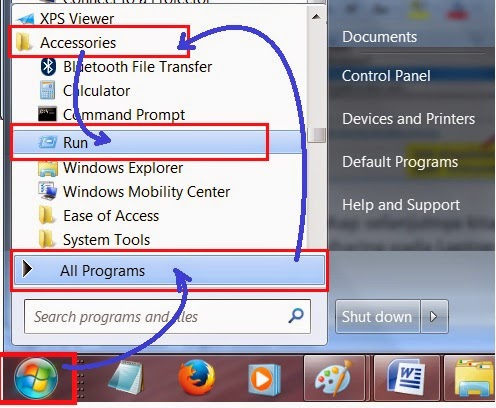
  5. Pada jendela Run, kembali ketikkan \\192.168.10.1 di kotak Open. Angka 192.168.10.1 adalah alamat IP address yang terdapat pada Laptop A. Kemudian pilih tombol [OK].
  6. Selanjutnya akan ditampilkan jendela Windows Explorer pada Laptop A. Di sini akan kita lihat kembali folder Tutorial dan jenis printer yang sudah dapat diakses. Untuk mengaktifkan printer, klik kanan pada printer Canon iP2700 series >> lalu pilih [Connect] dan [Open].
  7. Untuk menggunaannya dari Laptop B, maka pada kotak dialog print saat mencetak dokumen pilihlah jenis printer ini di bagian Name printer. Biasanya ditandai dengan angka IP address di belakang nama printer.
D. SHARING (BERBAGI) KONEKSI INTERNET
Tahap selanjutnya, kita akan mensharing koneksi internet dari Laptop A ke Laptop B. Jadi, asumsinya di sini, Laptop A telah terhubung ke internet melalui modem atau NIC (Network Interface Card). Dalam contoh ini, Laptop A telah terhubung melalui Modem USB. Di sini, modem telah terinstall dan telah dikonesikan ke internet.
  1. Untuk berbagi koneksi internet ini, maka dari Laptop A tampilkan kembali jendela Network Connectionseperti gambar berikut ini. Lalu klik kanan pada interface yang terhubung ke internet, dalam contoh ini adalah Wireless Terminal (EVDO Rev A USB Modem). Mungkin akan berbeda pada laptop anda, tergantung jenis modem anda tentunya.
  2. Pada jendela Wireless Terminal Properties yang muncul, klik tab [Sharing] >> beri ceklist kotak Allow other network users to connect through this computer’s Internet Connection >> [OK]. Lalu pada bagian Home networking connection, pilih [Wireless Network Connection] >> [OK] >> [Yes] >> [OK].
  3. Selanjutnya kita cek konfigurasi IP address pada interface wireless Laptop A. Tampilkan kembali jendelaNetwork Connection seperti yang sudah dibahas pada langkah sebelumnya, lalu klik kanan pada interface [Wireless Network Connection] >> [Properties].
  4. Pada jendela selanjutnya pilih tab [Networking] >> [Internet Protocol Version 4 (TCP/Ipv4) >> [Properties].
  5. Selanjutnya perhatikan bahwa IP address pada interface wireless Laptop A sudah berubah menjadi 192.168.137.1. Jika sudah demikian, berarti sharing internet modem sudah berjalan baik. Selanjutnya pilih [OK].
  6. Sekarang kita setting IP address pada Laptop B. Buka jendela Network Connection pada Laptop B, lalu klik kanan pada interface [Wireless Network Connection] >> [Properties].
  7. Pada jendela selanjutnya pilih tab [Networking] >> [Internet Protocol Version 4 (TCP/Ipv4) >> [Properties].
  8. Selanjutnya pada kotak dialog Internet Protocol Version 4 (TCP/Ipv4), pilih opsi [Obtain an IP address automatically] dan opsi [Obtain DNS server address automatically]. Selanjutnya pilih [OK] >> [OK].
  9. Jika Laptob B sudah terkoneksi ke internet via modem Laptop A, maka ikon wireless pada taskbar di Laptop A dan B akan berubah seperti tampilan gambar berkut.
  10. Selanjutnya dari Laptop B sudah dapat searching ke internet karena sudah mendapat sharing akses internet dari Laptop A.
Dalam netwoking, pengalamatan IP merupakan hal yang sangat penting karena pengalamatan ini merupakan pengidentifikasian suatu mesin pada jaringan sehingga memiliki identitas yang unik. Untuk tulisan kali ini saya hanya membahas IPv4 (IP vesrsion 4) Pengalamatan IP merupakan pengalamatan untuk jaringan untuk layer 3 pada OSI model.
Alamat IPv4 terdiri dari 32 bit dan ditulis dalam bentuk dotted-decimal. Dotted-decimal adalah penulisan dengan menggunakan “.” (titik/dot) sebagai pemisah antara bagian yang satu dengan lainnya, misal 192.168.10.15. Tiap bagian terdiri dari 1 byte (8 bit) dan disebut dengan octet.

Pada ipv4 ini, alamat 32 bit ini dipisahkan menjadi 2 bagian yaitu “Alamat Network” (Network portion) dan “Alamat Host” (Host portion). Network portion merupakan identitas dari sekumpulan host dimana hanya yang memeiliki alamat pada host portion yang sama saja host-host dapat saling berkomunikasi. Sedangkan host portion merupakan identitas unik yang dimiliki sebuah mesin yang merupakan identitas dirinya.
Pada IPv4 terdapat kelas-kelas, yaitu:
  • Kelas A, dengan komposisi network.host.host.host, sehingga range alamat yang dimiliki dari 0.0.0.0 sampai 127.255.255.255
  • Kelas B, dengan komposisi network.network.host.host, sehingga range alamat yang dimiliki dari 128.0.0.0 sampai 191.255.255.255
  • Kelas C, dengan komposisi network.network.network.host, sehingga range alamat yang dimiliki dari 192.0.0.0 sampai 223.255.255.255
  • Kelas D, digunakan untuk alamat multcast, range yang digunakan adalah 224.0.0.0 sampai 239.255.255.255
  • Kelas E, digunakan untuk riset, range yang digunakan adalah 240.0.0.0 sampai 255.255.255.255
Dalam penggunaannya, IPv4 dibagi menjadi 2, yaitu:
  1. IP Public, yaitu IP yang depat dilewatkan pada jaringan Internet, sifatnya terbatas dan tidak dapat diduplikasi (bersidat unik).
  2. IP Private, yaitu IP yang tidak dapat dilewatkan papa jaringan Internet (hanya bekerja pada jaringan ‘lokal’). IP Private dapat diduplikasi namun harus dalam jaringan yang berbeda.
    Range IP Private:
    • Kelas A: 10.0.0.0 – 10.255.255.255 atau 10.0.0.0/8
      memiliki 1 network
    • Kelas B: 172.16.0.0 – 172.31.255.255 atau 172.16.0.0/12
      memiliki 16 network
    • Kelas C: 192.168.0.0 – 192.168.255.255 atau 182.168.0.0/16
      memiliki 256 network
Pengalamatan IP memiliki batasan-batasan, karena selain harus menggunakan nilai yang unik, ada beberapa alamat IP yang tidak dapat digunakan karena telah di-assign untuk tujuan tertentu. Alamat-alamat itu antara lain:
  • Alamat 127.0.0.1, digunakan untuk local host (loopback)
  • Alamat dengan ’0′ semua pada host portion, meruakan network ID
  • Alamat dengan ’1′ semua pada host portion, merupakan alamat untuk broadcast dalam satu jaringan
  • Alamat dengan ’1′ semua, merupakan alamat broadcast

Persamaan dan Perbedaan Fungsi antara Repeater, Hub dan Switch, Bridge, Router, dan Gateway


Buat teman-teman yang ingin belajar jaringan komputer maka salah satu basicnya adalah mengetahui mengenai apa itu repeater, hub, switch, bridge, router dan gateway, apa persamaan dan perbedaannya. Artikel ini juga merupakan tugas kuliah dulu, semoga bermanfaat.

1. Repeater

Repeater adalah perangkat keras yang memiliki fungsi utama untuk menghasilkan kembali sinyal listrik dari :
• Pembentukan kembali gelombang
• Penguatan gelombang
• Pewaktuan kembali sinyal

Tujuan digunakannya Repeater

Tujuannya adalah untuk memperluas atau meningkatkan segmen dari LAN melebihi batas kemampuan fisiknya yang biasa didefinisikan dengan nama Physical Layer’s Standard (contohnya Ethernet dengan 500 m dari 10Base5). Segmen LAN adalah jalur logika mirip seperti bus logika yang digunakan oleh semua tipe Ethernet 802.3.
Biasanya repeater digunakan untuk menghubungkan 2 gedung yang berdekatan yang terlalu jauh jika ingin memperluas segmennya. Dia juga dapat digunakan untuk menghubungkan floor dari sebuah bangunan yang melebihi panjang maksimum segmen yang diizinkan.

Karakteristik Repeater Segmen ke Segmen

Repeater bukanlah jaringan “de-segment”. Semua jalur yang nampak pada salah satu sisi dari repeater juga tampak pada kedua sisinya. Repeater hanya menangani karakteristik fisik dan elektrik dari suatu sinyal. Repeater hanya dapat bekerja pada Physical Layer yang sama tipenya. Seperti : Ethernet ke Ethernet, Token Ring ke Token Ring. Dia juga dapat menghubungkan 10Base5 ke 10BaseT sebab keduanya sama-sama menggunakan layer 802.3 MAC.

Pengalamatan Repeater : Lapisan MAC dan Segmen Jaringan

Alamat dari lapisan MAC digunakan untuk mengenali kartu jaringan pada jaringan. Repeater bersifat transparan pada keduanya sisi dari segmen dn pada kedua sisi dapat dilihat semua alamat pada MAC. Hal ini berarti jalur traffic apapun pada floor 1 dapat terlihat pada floor 5 dan sebaliknya.
Repeater tidak memberikan isolasi di antara segmen-segmen, sehingga hanya ada satu daerah tabrakan. Ketika menggunakan repeater harus dipastikan bahwa waktu tunda propagasi keseluruhan tidak melebihi lapisan fisik standar yang sedang digunakan. Anda dapat memparalel segmen dengan menggunakan multiport repeater. Multiport repeater mempunyai beberapa input dan output. Dan perlu diingat bahwa semua floor mempunyai nomor segmen yang sama. Dan tidak dibolehkan untuk membuat sebuah loop di antara 2 segmen dengan menggunakan dua buah repeater.

2. Hubs dan Switch

Hub disebut juga sebagai Multiport Repeater atau Concentrators. Beberapa hub ada yang tidak memakai microprosessor. Sedangkan Hub yang Inteligent (pintar, yang memakai Mikroprosessor) dapat mengadakan diagnosa dasar dan mengadakan test node untuk melihat apakah mereka terhubung dengan benar. Jika tidak maka Smart Hub atau Intelligent Hub akan menghilangkan titik atau node tersebut dari jaringan. Beberapa Smart Hub dapa dipoll dan diatur secara terpisah.

 Tujuan digunakannya Hub

Hub digunakan untuk memberikan Topologi Bintang Fisik (Physical Star Topology) . Topologi Logika adalah topologi yang tergantung pada Medium Access Control Protocol. Kemudian di tengah-tengah dari bintang adalah Hub dengan node-node jaringan pada pinggir bintang
keuntungan dari topologi ini adalah lebih mudah untuk memelihara dan mengatasi masalah pada jaringan yang besar. Anda dapat dengan mudah mengubah suatu workstation menjadi star topology dengan mengubah koneksi dari hub di bagian pusat dari pengkabelan
Kerugian dari Star Topology adalah :
• Kegagalan dari Hub dapat mengagalkan bagian utama dari jaringan.
• Star Topology membutuhkan pengkabelan lebih banyak dibandingkan dengan Bus Topology atay Ring Topology, karen semua stasiun harus dihubungkan ke hub, bukan ke stasiun berikutnya.

Karakteristik Hub Segmen ke Segmen

Untuk dapat memahami karakteristik Hub segmen ke segmen yang pertama kali harus dilakukan adalah menentukan bagaimana cara merekan beroperasi. Secara logika merekan seperti Topologi Bus dan secara fisik seperti Topologi Bintang.

Jaringan Hub secara Cascade

Mengkaskade Hub berarti menghubungkan Hub secara bersama-sama dengan menggunakan port RJ45. satu Hub Master (Level 1) dihubungkan dengan banyak level 2 (Slave) yang merupakan master hari Level 3 (Hub). Jumlah maksimum stasiun Hub pada jaringan ini terbatas sampai 128.

Jaringan Backbone (Tulang Punggung)

Pada jaringan Backbone, tidak ada Master Hub. Pada Level 1 Hub dihubungkan denga melalui port AUI ke Coax Backbone. Untuk Coax yang tipis lebih dari 30 hub dapat dihubungkan secara bersama. Kemudian untuk kabel koaksial (Coax) yang tebal lebih dari 100 hub dapat dihubungkan secara bersama. Dengan model ini lebih dari 1024 stasiun Hub dapat dibuat pada jaringan.

Pengalamatan Hub

Karena Hub tersusun dari banyak repeater dalam satu kotak, maka sembarang jalur network di antara nodenya dapat disambung untuk jaringan tersebut.

Half-Duplex & Full-Duplex Ethernet Hubs

Full-Duplex Ethernet Hub adalah Hub yang dapat digunakan untuk komunikasi 2 arah antara Hub-Hub dengan bandwith ganda dari 10 Mbps sampai 20 Mbps. Sedangkan Half-Duplex Hub hanya dapat digunakan untuk komunikasi satu arah dengan bandwith setengah dari bandwith untuk Hub Full-Duplex.

Penyakelaran Hub

Penyakelaran Hub yakni Hub dapat langsung mengganti port antara yang satu dengan yang lain. Cara kerjanya mirip dengan Hub untuk Full-Duplex. Dan memiliki bandwith 10 Mbps per saluran untuk tiap port

Fungsi Switch

Switch memiliki fungsi yang hampir sama dengan Hub yakni untuk menghubungkan komputer-komputer dalam jaringan atau antar jaringan lokal tersebut dengan jaringan yang lebih besar lagi seperti Internet.

Cara Kerja Switch

Cara kerja switch mirip juga dengan cara kerja Hub hanya saja switch biasanya sudah dilengkapi dengan Mikroprosessor sehingga ia lebih pintar dibandingkan dengan Hub. Selain itu Switch juga memiliki kecepatan yang jauh lebih tinggi dibandingkan dengan Hub dan juga bandwidth yang lebih tinggi. Namun harganya jauh lebih mahal dibandingkan dengan Hub.

3. Bridges

Bridge adalah perangkat yang terdiri atas hardware dan software. Dia dapat berdiri sendiri (tidak terpasang ke komputer).

Tujuan digunakannya Bridge

• Untuk mengisolasi jaringan dengan alamat MAC
• Untuk mengatur lalu lintas jaringan dengan pemfilteran paket.
• Untuk menerjemahkan dari satu protokol ke protokol yang lain.

Karakteristik Bridge Segmen ke Segmen

Ada dua tipe bridge yakni Local Bridge dan Remote Bridge.
Local Bridge digunakan untuk jaringan lokal yang terpisah. Dimana 2 segmen tersebut secara fisik cukup dekat seperti : di dalam gedung yang sama, dan sebagainya.
Remote Bridge, biasa digunakan secara berpasangan dan jaringan secara sedikit terpisah namun bukan jaringan lokal. 2 segmen biasanya terletak cukup jauh misalnya dalam gedung yang berbeda, floor yang berbeda dan sebagainya. Remote bridge adalah setengah dari bridge biasa dan dapat menggunakan beberapa media komunikasi yang berbeda.

  Metodologi Bridge

Ada 3 metodologi bridge yang utama yang digunakan untuk menghubungkan LAN yakni :
• Transparant Bridges
• Spanning Tree Protocol
• Souce Routing
Transparant Bridges biasanya dibangun untuk membantuk koneksi dari jaringan Ethernet. Spanning Tree Protocol biasanya dibangun untuk meningkatkan kemampuan dari Transparant Bridges. Source Routing Bridges biasanya digunakan oleh Token Ring. Source Routing Bridges membutuhkan pemahaman konsep dari Token Ring.

Alasan Digunakannya Bridge

Ada 4 alasan mengapa digunakan Bridge yaitu :
1. Keamanan : Lindungi atau hentikan jaringan dari mengirimkan data yang sensitif.
2. Bandwith : mengurangi lalu lintas dengan segmentasi
3. Reliability : jika satu segmen jatuh atau gagal, maka dia tidak akan menganggu kinerja keseluruhan jaringan.
4. Translasi : Mentranslasikan Data Link Protokol yang berbeda seperti dari Token Ring ke Ethernet.

Pengalamatan Bridge

Bridge bekerja pada Data Link Layer dan mengenali Alamat MAC. Spanning Tree Protocol menambahkan sebuah Bridge Protocol Data Unit (DPDU) untuk Bridge untuk komunikasi Bridge. Source Route Bridge dan Token Ring menyediakan Komunikasi Data Link Layer khusus .

4. Routers

Router adalah perangkat yang berupa hardware dan software. Dia dapat dipasang pada collapsed backbone, juga sebagai perangkat yang berdiri sendiri (rack mount atau dekstop) atau software yang dapat berjalan sebagai server file dengan 2 NIC.

Tujuan dipakainya Router

Tujuan dipakainya Router adalah untuk menghubungkan titik-titik yang melewati sebuah internetwork tanpa memperhatikan dari lapisan fisik dan protokol Data Link Layer yang digunakan. Router dapat mengetahui jenis protokol Network Layer yang digunakan seperti : Novell’s IPX, Unix’s IP, XNS, Apples DDP, dan sebagainya. Tetapi dia tidak dapat mengenali beberapa tipe media atau frame yang digunakan seperti Ethernet, Token Ring, FDDI, X.25 dan sebagainya.

 Pengalamatan Router

Router mengkombinasikan Nomor Network dan Alamat Node untuk membuat alamat sumber dan destinasi dalam jalur Network Layer PDU dapat melewati jaringan. Router harus mengetahui nama dari segmen yang akan dilewati dan juga nama segmen atau nomornya yang akan dari PDU. Dia juga harus mengetahui alamat Node yakni : alamat MAC untuk Novell dan alamat IP untuk TCP/IP.

5. Gateways

Definisi dari Gateways adalah perangkat yang terdiri dari hardware dan software yang digunakan untuk menghubungkan LAN dan WAN dengan komputer mainframe seperti DECnet dan IBM’s SNA. Router yang sering digunakan untuk menghubungkan LAN ke Interner dinamakan dengan gateway. Dia memiliki kemampuan tambahan untuk menghubungkan dan memfilter lapisan protokol yang lebih tinggi (layer 4 dan di atasnya) ke perangkat khusus seperti server web, server FTP, dan server e-mail.

Gateway’s OSI Operating Layer

Gateway beroperasi di lapisan Transport dan di atasnya. Dia berfungsi untuk menerjemahkan setiap lapisan sumber dari protokol ke lapisan protokol yang dituju dengan tepat.

 Pengalamatan Gateway

Pengalamatan Gateway tergantung dari jenis lapisan OSI yang akan diterjemahkan. Dan ini bisa semua dari lapisan.

Senin, 12 Mei 2014

Apakah Network Address Translation (NAT)?

 Keterbatasan   alamat   IPv.4   merupakan   masalah   pada   jaringan   global   atau   Internet.   Untuk memaksimalkan penggunakan alamat  IP yang diberikan oleh Internet  Service Provider  (ISP) dapat digunakan   Network   Address   Translation   atau  NAT.   Cisco   mengimplementasikan   dengan menggunakan RFC 1631. NAT membuat jaringan yang menggunakan alamat lokal (private), alamat yang tidak boleh ada dalam tabel routing Internet dan dikhususkan untuk jaringan lokal/intranet, dapat berkomunikasi ke Internet dengan jalan ‘meminjam’ alamat IP Internet yang dialokasikan oleh ISP.
Dua Tipe NAT
Dua tipe NAT adalah Static dan Dinamik yang keduanya dapat digunakan secara terpisah maupun bersamaan.
Statik
Translasi Static terjadi ketika sebuah alamat lokal (inside) di petakan ke sebuah alamat global/internet (outside).
Alamat lokal dan global dipetakan satu lawan satu secara Statik.
Dinamik
NAT dengan Pool (kelompok) 
Translasi Dinamik terjadi ketika router NAT diset untuk memahami alamat lokal yang harus ditranslasikan, dan kelompok (pool) alamat global yang akan digunakan untuk terhubung ke internet. Proses NAT Dinamik ini dapat memetakan bebarapa kelompok alamat lokal ke beberapa kelompok alamat global.
NAT Overload
Sejumlah   IP  lokal/internal   dapat   ditranslasikan   ke   satu   alamat   IP  global/outside.  Hal   ini   sangat Sejumlah   IP  lokal/internal   dapat   ditranslasikan   ke   satu   alamat   IP  global/outside.  Hal   ini   sangat menghemat   penggunakan   alokasi   IP   dari   ISP.   Sharing/pemakaian   bersama   satu   alamat   IP   ini menghemat   penggunakan   alokasi   IP   dari   ISP.   Sharing/pemakaian   bersama   satu   alamat   IP   ini menggunakan metoda port multiplexing, atau perubahan port ke packet outbound. menggunakan metoda port multiplexing, atau perubahan port ke packet outbound.
Komponen-komponen NAT
NAT  dapat  melewatkan  alamat   jaringan   lokal   (‘private’)  menuju  jaringan   ‘public’   seperti   Internet.  Alamat ‘private’ yang berada pada jaringan lokal /"inside", mengirim paket melalui router NAT, yang kemudian dirubah oleh router NAT menjadi alamat IP ISP sehingga paket tersebut dapat diteruskan melewati jaringan publik atau internet. Awalnya Fitur ini hanya tersedia pada gateway pass-through firewall saja. Tapi sekarang sudah tersedia di semua router Cisco.
Komponen Utama NAT
hal berikutnya.....


Penggunaan NAT
Kapan sebaiknya NAT Digunakan?
 Gunakan NAT Jika:
·         Anda membutuhkan koneksi ke Internet dan hosts/komputer-komputer anda tidak mempunyai alamat IP global.
·          Anda berganti ke ISP baru dan anda diharuskan menggunakan alamat IP dari ISP baru tersebut untuk jaringan anda.
NAT digunakan untuk menyelesaikan masalah pengalamatan IP 
Teknologi  NAT memungkinakan   alamat   IP   lokal/’private’   terhubung   ke   jaringan   publik seperti Internet. Sebuah router NAT ditempatkan antara jaringan lokal (inside network) dan jaringan publik (outside network), dan mentranslasikan alamat lokal/internal menjadi alamat IP global yang unik sebelum mengirimkan paket ke jaringan luar seperti Internet.  Dengan NAT, jaringan internal/lokal, tidak akan terlihat oleh dunia luar/internet. IP lokal yang cukup   banyak   dapat   dilewatkan   ke   Internet   hanya   dengan   melalui   translasi   ke   satu   IP publik/global.
Keuntungan menggunakan NAT
Jika anda harus merubah alamat  IP internal  anda,  dikarenakan anda berganti  ISP atau dua  intranet digabungkan (misalnya penggabungan dua perusahaan), NAT dapat  digunakan untuk mentranslasikan alamat IP yang sesuai. NAT memungkinkan anda menambah alamat IP, tanpa merubah alamat IP pada hosts atau komputer  anda.  Dengan demikian akan menghilangkan duplicate IP  tanpa pengalamatan kembali host atau komputer anda.
Pertimbangan Implementasi NAT
Berikut tabel keuntungan dan kerugian menggunakan NAT

Bagaimana Alamat IP Inside Local ditranslasikan?
Berikut   adalah   ilustrasi  NAT  yang   digunakan   untuk  mentranslasikan   alamat   dari   dalam  (inside)  jaringan ke tujuan (outside).
Catatan :
Anda dapat menggunakan Static atau Dinamik NAT secara terpisah atau bersamaan
Alamat Inside Global Overload
Bagaimana proses Alamat Global Overload?
Gambar   berikut   akan   mengilustrasikan   proses   NAT   dengan   satu   buah   alamat   inside   global   yang merepresentasikan alamat   inside  local  yang berjumlah banyak secara  terus-menerus.  Dalam contoh  ini,   tabel translasi ‘extended’ akan digunakan. Dalam tabel ini,   kombinasi alamat dan port membuat setiap alamat global IP menjadi unik (tidak ada yang sama). Sebenarnya, yang membuat alamat ini menjadi unik adalah Port Address Translation (PAT), yang merupakan bagian dari NAT.
Membuat NAT pada Router Cisco
Perintah-Perintah untuk membuat NAT
Perintah-perintah berikut digunakan untuk membuat NAT pada router Cisco:

Urutan Perintah ip nat pool :
Urutan perintah untuk ip nat pool sebagai berikut:

Parameter untuk perintah ip nat pool :

Urutan Perintah ip nat inside source static
Urutan perintah untuk ip nat inside source static sebagai berikut:

Parameters untuk perintah ip nat inside source static :

Catatan : Hanya paket dari lokal menuju global (outside) yang ditranslasikan, sedangkan paket yang
tidak ditujukan keluar (outside) tidak akan ditranslasikan.
Membuat NAT Statik
Prosedur membuat NAT Statik
 Berikut prosedur membuat NAT Statik :

Membuat NAT Dinamik
Prosedur membuat NAT Dinamik
Berikut prosedur membuat NAT Dinamik:

Menguji dan Troubleshooting NAT
Perintah-perintah untuk menguji NAT
Berikut perintah yang digunakan dalam operasi NAT:

Contoh IP NAT Statik Contoh IP NAT Statik

Contoh IP NAT Dinamik:

Contoh Statistik NAT:

Perintah Troubleshooting NAT
Berikut perintah yang digunakan untuk troubleshooting NAT    
 
Contoh


Untuk melacak atau melihat proses operasi NAT, gunakan perintah debug ip nat [list | detailed].
Pada contoh di atas dapat dijelaskan sebagai berikut :
Tanda asterisk (*) menunjukkan translasi terjadi dengan “fast path” atau dengan menggunakan “cache”. Paket pertama akan selalu melalui jalur lambat/slow path (process- switched). Paket berikutnya akan melalui jalur cepat (fast path) jika dengan entri “cache”.
·         s=10.1.0.1 adalah alamat asal (source address).
·         d=155.5.5.5 adalah alamat tujuan (destination address).
·         10.1.0.1->12.1.3.2 menunjukkan bahwa alamat ditranslasikan.
·         Nilai dalam tanda kurung adalah nomor identifikasi IP. Informasi ini sangat berguna untuk mencocokkan pasangan paket jika menggunakan alat ukur Sniffer, karena sangat banyak paket yang muncul dalam Sniffer.
Membersihkan Translasi Tabel NAT
Berikut perintah untuk membersihkan isi tabel NAT pada Router Cisco:

Tip :
Jika NAT telah dikonfigur dengan benar, tetapi translasi tidak terjadi, bersihkan isi tabel NAT (clear ip nat translation *), kemudian cek kembali translasi yang terjadi.
REFERENSI
1. [Cisco Press, 2004] Wendel Odom, "CCNA ICND Exam Certification Guide", Indianapolis, USA.