Tampilkan postingan dengan label Sistem Operasi. Tampilkan semua postingan

Senin, 01 September 2014

Tugas Formatif II


1. Apa yang dimaksud dengan kebutuhan dalam kaitannya dengan analisa kebutuhan perangkat lunak server?

2. Apa saja langkah-langkah yang perlu dilakukan untuk dapat mengetahui kebutuhan perangkat lunak server?

3. Mengapa diperlukan analisa kebutuhan dalam menentukan kebutuhan server?


                                                                     Jawaban 


1. Yang di maksud dengan kebutuhan dalam kaitannya dengan analisa perangkat lunak server adalah penganalisaan tentang kebutuhan – kebutuhan untuk sebuah server baik itu kebutuhan minimal sampai kebutuhan maksimal server itu sendiri. Analisa kebutuhan adalah sebuah proses untuk mendapatkan informasi, model, spesifikasi tentang perangkat lunak yang diinginkan.


Penentuan kebutuhan akan sistem operasi jaringan dapat diketahui dengan memahami user yang akan menggunakan sistem tersebut. Sistem yang dipilih diharapkan merupakan sistem yang mampu menjalankan semua kebutuhan aplikasi yang diinginkan oleh user, termasuk didalamnya perangkat keras yang mendukung untuk menjalankan hal tersebut. Kecocokan perangkat keras dan perangkat lunak yang ada dalam sistem komputer ini biasa dikenal dengan istilah kompatibilitas.


2. Tahap pekerjaan analisis kebutuhan perangkat lunak pada dasarnya terdiri dari urutan aktivitas :


a). Menentukan kebutuhan (requirement)

    Lebih banyak berhubungan dengan pemakai. Hasil belum terstruktur.

· Data atau informasi apa yang akan diproses

· Fungsi apa yang diinginkan

· Kelakuan sistem apa yang diharapkan

· Antarmuka apa yang tersedia (user interfaces, hardware interfaces, software interface, dan communications interfaces)


b) . Sintesis

Mengubah kebutuhan yang belum terstruktur menjadi model atau gambar dengan

memanfaatkan teknik dan metodeanalisis tertentu.


c) . Membuat dokumen Software Requirements Spesification (SRS). Sudah merupakan analisis yang lebih rinci, sebagai tahap awal perancangan.

Tujuan Dari Analisa Kebutuhan Perangkat Lunak Server

1. Agar Perangkat lunak server sesuai yang dibutuhkan pada jaringannya

2. Agar tidak terjadi ketidaksesuaian antara kebutuhan dengan perangkat yg tersedia

3. Untuk mencari kekurangan pada Perangkat Lunak server yang dibutuhkan

4. Agar kebutuhan client tercukupi


3. Agar server bisa di gunakan ataupun di fungsikan secara maksimal, sesuai dengan kebutuhan nya

Senin, 25 Agustus 2014

Tes Formatif

1. Apa yang dimaksud dengan sistem operasi jaringan?
2. Sebutkan sistem operasi jaringan yang diketahui?
3. Apa perbedaan antara sistem operasi jaringan dengan sistem operasi umumnya?
4. Apakah kelebihan dan kekurangan menggunakan sistem operasi terbuka (open source) dibandingkan tertutup (proprietary)?
5. Jelaskan kemungkinan aplikasi user untuk berjalan langsung tanpa melalui sistem operasi?

Jawaban :

**********************************************
  1.  Apa yang dimaksud dengan sistem operasi jaringan?

1.    Sistem operasi merupakan penghubung antara pengguna computer dengan perangkat keras komputer. Pengertian sistem operasi secara umum adalah suatu pengelola seluruh sumber daya yang terdapat pada sistem komputer dan menyediakan sekumpulan layanan (Web, FTP, DNS, dan lain-lain) untuk memudahkan dan memberi kenyamanan dalam penggunaan dan pemanfaatan sumber daya sistem komputer.

  1. 2. Sebutkan sistem operasi jaringan yang diketahui?

  • .Banyan VINE

Banyan VINES (Virtual Integrated Network Service) adalah sebuah sistem operasi jaringan populer pada akhir dekade 1980-an hingga awal dekade 1990-an yang banyak digunakan dalam jaringan-jaringan korporat. Vines pada awalnya dibuat berdasarkan protokol jaringan yang diturunkan dari Xerox Network System (XNS). VINES sendiri menggunakan arsitektur jaringan terdistribusi klien atau server yang mengizinkan klien-klien agar dapat mengakses sumber daya di dalam server melalui jaringan.
·         Novell Netware
Novell Netware adalah sebuah sistem operasi jaringan yang umum digunakan dalam komputer IBM PC atau nkompatibelnya. Sistem operasi ini dikembangkan oleh Novell, dan dibuat oleh Novell Inc. berbasis tumpukan protokol jaringan Xerox XNS. Novell Netware dahulu digunakan sebagai LAN-based network operating system. Banyak digunakan pada awal sampai pertengahan tahun 1990-an.
·         Microsoft LAN Manager
LAN Manager adalah sebuah sistem operasi jaringan yang dikembangkan oleh Microsoft Corporation bersama dengan 3Com Corporation. LAN Manager didesain sebagai penerus perangkat lunak server jaringan 3+Share yang berjalan di atas sistem operasi MS-DOS.
·         .Microsoft Windows NT Server
Microsoft Windows NT Server menggunakan non-dedicated server sehingga memungkinkan untuk bekerja pada komputer serevser, protocol jaringan menggunakan TCP/IP dan Windows NT merupakan sebuah sistem operasi 32-bit dari Microsoft yang menjadi leluhur sistem operasi Windows 2000, Windows XP, Windows Server 2003, dan Windows Vista.Windows 98, Windows 2000 Profesional, Windows XP Profesional, dan Windows NT WorkstationSeluruh windows yang ada di atas tidak digunakan oleh server, tetapi dapat digunakan untuk menyediakan sumber daya untuk jaringan (work station), seperti dapat mengakses file dan menggunakan printer.
·         GNU/LINUX
GNU/LINUX adalah turunan dari Unix yang merupakan freeware dan powerfull operating system,memiliki implementasi lengkap dari arsitektur TCP/IP. Beberapa varian UNIX, seperti SCO OpenServer, Novell UnixWare, atau Solaris adalah turunan dari Unix yang merupakan freeware dan powerfull operating system,memiliki implementasi lengkap dari arsitektur TCP/IP.
·         UNIX
UNIX dapat menangani pemrosesan yang besar sekaligus menyediakan layanan internet seperti web server, FTP server, terminal emulation (telnet), akses database, dan Network File System (NFS) yang mengijinkan client dengan sistem operasi yang berbeda untuk mengakses file yang di simpan di komputer yang menggunakan sistem operasi UNIX.
3.Perbedaan sistem operasi jaringan dengan stand line

4.  Apakah kelebihan dan kekurangan menggunakan sistem operasi terbuka (open source) dibandingkan tertutup (proprietary)?

          Keuntungan dan Kerugian Open Source Software
a.    Pengurangan Pembajakan
Open source software dengan berbagai kelebihannya, juga legal, penggunaan open source software di seluruh Indonesia akan menyebabkan tingkat pembajakan software di Indonesia menjadi turun drastic, dari 88% menjadi 0%.

b.    Penyelamatan devisa Negara
Dengan menggunakan OSS ini, maka dapat dilakukan penghematan devisa Negara  secarasignifikan. Kemudian dana tersebut dapat  dialokasikan ke usaha-usaha yang bertujuan untuk kesejahteraan rakyat.

c.    Keamanan Negara/Perusahaan
Open source softwar ini bebas dari bahaya, karena bisa dilakukan audit terhadap kode programnya, maka keamanan Negara atau perusahaan dapat terjaga dengan baik.

d.    Keamanan sistem
Dalam setiap pengoperasian komputer banyak terdapat berbagai masalah keamanan sepertiadanya virus, spyware, trojan namun dengan menggunakan open source software inipermasalahan-permasalahan  yang terdapat  pada komputer dapat diketahui karena penanganannya  pun lebih transparan.

e.    Bebas memodifikasi sesuai keperluan.
Open source software ini dikarenakan kode programnya lebih mudah dibuka dan diakses olehsiapa saja, serta bisa dimodifikasi sesuai dengan kebutuhan penggunanya.

f.     Bebas disebarluaskan
Customer bebas untuk menggandakan software open source sebanyak mungkan sesuai yang diperlukan tanpa perlu mereka cemas akan pembajakan software tanpa disengaja.

g.    Ekonomis
Jika customer memiliki akses internet, maka berbagai open source software tinggal diambil saja dari internet.

h.    Menyejahterakan industri dalam negeri.
Industri dalam negeri non-IT  turut  menikmati,  karena  mendapat akses  ke software yangekonomis dan berkualitas sehingga bisa menjadi lebih kompetitif dengan pesaing-pesaing dari luar negeri.

·         Kerugian dalam penggunaan open source software, antara lain :
a.    Tidak ada garansi dari pengembangsn open source software.
b.    Masalah yang berhubungan dengan intelektual property.
c.    Kesulitan dalam mengetahui status project.
d.    Masih terus dalam pengembangan dan penyempurnaan.

  • Kelebihan dan kekurangan closed source

  • kelebihan closed source:

a.       Linux gratis. Gratis disini berarti tidak harus membeli lisensi.
b.      Linux stabil.
c.       Linux open source. source code yang disertakannya.
d.      Linux aman (secure). Linux mengimplementasikan standar protocol keamanan yang sangat aman.
e.       Linux cepat dan jalan terus (keep on running), tidak harus restart saat selesai install aplikasi.
f.       Banyak dukungan dan dokumentasi. Linux dan komunitasnya menyediakan milyaran dokumentasi (Readme, HOWTO, Guide, Manual, Info).
g.       Linux menjunjung tinggi kemerdekaan tiap orang untuk berkreasi.
h.      Bebas Virus. Linux itu merupakan like- Unix, dan Unix itu bebas virus. Mengapa bebas virus? Karena didalam system operasi Unix, setiapkali akan mengakses sistem, mengubah, menghapus, menambah bagian dari sistem, selalu diminta konfirmasi password, sedangkan virus tidak tahu password sistem kecuali pemilik sistem tersebut.
i.        Linux mempunyai banyak pilihan. Kita bisa memilih Linux menurut selera kita, banyak sekali distro (perusahaan yang menyediakan sistem operasi Linux) yang ada dimuka bumi ini.
j.        Tampilan Linux tidak lagi mengecewakan.

·             Kekurangan Close Source
a.       Pengoperasiannya yang Sulit.
b.      Linux mengeluarkan banyak Distro sehingga membuat user bingung.
c.       Tidak ada Game Linux berkualitas sama dengan Game Windows.
d.      Masih Minimnya Dukungan Hardware dan Driver.
e.       Software Yang Digunakan Tidak Tersedia di Linux.
f.       Tidak Ada Waktu Untuk Belajar.
g.       Kurangnya sosialiasi.
h.      Ketergantungan dengan sofware bajakan.
i.        Tidak adanya dukungan resmi.
j.        Sedikitnya buku/web tentang linux.


Senin, 11 Agustus 2014

1.Pengertian Sistem Operasi Router
 
Router OS adalah sistem operasi dan perangkat lunak yang dapat
digunakan sebagai router network yang handal, mencakup berbagai fitur
yang dibuat untuk ip network dan jaringan. Sistem operasi router sama
dengan sistem operasi pada umumnya, bisa di install di satu komputer
untuk kebutuhan jaringan dan ada juga yang sudah melekat pada
hardware router.
Sistem operasi umum seperti windows XP atau windows 7 dapat
pula di fungsikan sebagai sistem operasi router tetapi hanya terbatas
pada fitur Sharing internet atau yang biasa disebut dengan istilah
Gateway server.

Sistem operasi router yang baik harus memiliki fitur-fitur:
1.Gateway, Sebuah fitur di router untuk menghubungkan jaringan yang berbeda
2.Proxy, penyimpanan web cache, redirect URL, dan lain-lain
3.Firewall, Pengamanan pada jaringan komputer
4.VPN, Jalur khusus yang dibentuk dalam jaringan publik
5.Routing, fitur untuk meneruskan paket ke jaringan lain.
6.Monitoring, Memonitor semua aktifitas yang melalui jaringan.
7.Bandwidth management, dll.
2.Jenis-jenis sistem operasi router :
 
- MikrotikMikrotik adalah perusahaan kecil berkantor pusat di Latvia,
bersebelahan dengan Rusia, pembentukannya diprakarsai oleh
John Trully dan Arnis Riekstins. John Trully yang berkebangsaan
Amerika Serikat berimigrasi ke Latvia dan berjumpa Arnis yang
sarjana Fisika dan Mekanika di sekitar tahun 1995.Tahun 1996
John dan Arnis mulai me-routing dunia (visi Mikrotik adalah merouting
seluruh dunia). Mulai dengan sistem Linux dan MS DOS
yang dikombinasikan dengan teknologi Wireless LAN (W-LAN)
Aeronet berkecepatan 2Mbps di Moldova, tetangga Latvia, baru
kemudian melayani lima pelanggannya di Latvia, karena ambisi
mereka adalah membuat satu peranti lunak router yang handal
dan disebarkan ke seluruh dunia. Ini agak kontradiksi dengan
informasi yang ada di web Mikrotik, bahwa mereka mempunyai
600 titik (pelanggan) wireless dan terbesar di dunia.

Fitur – fitur pada mikrotik :
  •  Firewall dan NAT, Routing - Static routing, Data Rate
  • Hotspot, Point-to-Point tunneling protocols
  • Simple tunnels, Ipsec, Web proxy
  • Caching DNS client, DHCP, VRRP, NTP
  • Monitoring/Accounting, SNMP, Tools, dll
  • Layer 2 konektivitas (Wireless, Bridge, Virtual LAN,
Management,
Synchronous, Asynchronous, ISDN, SDSL.
Mikrotik RouterOS hadir dalam berbagai level. Tiap level
memiliki kemampuannya masing-masing, mulai dari level 3,
hingga level 6. Secara singkat, level 3 digunakan untuk router
berinterface ethernet, level 4 untuk wireless client atau serial
Jaringan komputer – STMIK AKBA Page 157
interface, level 5 untuk wireless AP, dan level 6 tidak mempunyai
limitasi apapun. Untuk aplikasi hotspot, bisa digunakan level 4
(200 pengguna), level 5 (500 pengguna) dan level 6 (tidak
terbatas).

Jenis-jenis Mikrotik :
o Routerboard, adalah perangkat router dimana didalam nya
sudah terdapat sistem operasi Mikrotik. Routerboard ada
beberapa macam mulai dari perangkat wireless, router dan
switch manageable.
o DOM, adalah perangkat router buatan mikrotik yang hanya
berupa storage seperti hard disk tetapi didalamnya terdapat
sistem operasi mikrotik. Selain itu ukuran nya lebih kecil dan
memilik interface ATA atau SATA.
o CD Software adalah CD yang didalamnya sudah terdapat
sistem operasi mikrotik dan siap di install ke PC.

· Clear OS
ClearOS (sebelumnya bernama ClarkConnect) adalah
Distro Linux, berbasis pada CentOS (Red Hat Enterprise Linux
(RHEL) versi komunitas), didesain khusus untuk digunakan
sebagai gateway jaringan dan server jaringan dengan antarmuka
berbasis web. ClearOS di desain sebagai alternatif dari Windows
SBS. ClearOS diterbitkan pada tahun 2009 dari dasar
ClarkConnect oleh tim ClearFoundation. ClearOS 5.1, pertama
kalinya menghapuskan pembatasan pada fitur email,DMZ, dan
MultiWAN yang sebelumnya ada pada ClarkConnect.

Fitur ClearOS sebagai berikut :
1. Stateful Firewall (iptables), Jaringan dan Keamanan
2. Intrusion Detection and Prevention System (SNORT)
3. Virtual Private Networking (PPTP, IPSec, OpenVPN)
4. Web Proxy, dengan Content Filtering dan Antivirus
(Squid, DansGuardian)
5. E-mail Services (Webmail, Postfix, SMTP, POP3/s,
IMAP/s)
6. Groupware (Kolab)
7.Database dan Web Server (LAMP)
8. File and Print Services (Samba and CUPS)
9. Flexshares (CIFS, HTTP/S, FTP/S, dan SMTP)
10. MultiWAN (Internet fault tolerant design)
11.Pelaporan dan statistik (MRTG)

· PFSense
PfSense adalah hasil kustomasi dari FreeBSD yang dapat
digunakan sebagai firewall dan router. PfSense memilki banyak
keunggulan dalam hal pengaturan firewall dan routing. PfSense
merupakan Stateful Firewall yang berarti PfSense akan
memeriksa setiap keadaan dari koneksi jaringan ( baik paket TCP
maupun UDP) yang melaluinya. Firewall diatur agar dapat
membedakan paket-paket pada setiap jenis koneksi. Berarti
hanya paket yang sesuai dengan pengaturan yang telah
ditetapkan pada firewall yang di izinkan untuk melewati firewall
tersebut.

 Berikut adalah fitur-fitur yang disediakan oleh PfSense :
* Firewall
* Network Address Translation (NAT)
* Redundancy (CARP)
* Load Balancing
* VPN (Ipsec, OpenVPN, PPTP)
* PPPoE Server
* RRD Graphs
* Dynamic DNS
* Captive Portal (HotSpot)
* DHCP Server and Relay


Adapun jenis-jenis sistem operasi router yang lain hampir sama
dengan sistem operasi router yang disebutkan di atas seperti Endian
firewall, IPCop, dan lain-lain.
                                    Jenis-Jenis Sistem Operasi Jaringan

Seperti pada sistem operasi yang dapat digunakan pada PC,
sistem operasi jaringan juga bermacam-macam. Banyak perusahaan yang
mengembangkan sistem operasi jaringan dari yang komersial dengan
harga yang mahal sampai ke yang free alias gratis.

1.Windows Based.Kecenderungan pengembangan sistem operasi dewasa ini
mengarah ke tampilan grafis dengan tampilan yang menarik. Sebagai
contoh sistem operasi yang dikembangkan oleh Microsoft dengan
produknya yaitu :

· Windows NT
· Windows 2000 Server
· Windows 2003 Server
· Windows 2008 server

· Windows 2012 server
Sistem operasi yang dikembangkan oleh Microsoft mempunyai
lisensi komersial artinya untuk menggunakan sistem operasi jaringan dari
Microsoft kita harus membayar lisensi atau dengan membeli sesuai
dengan kebutuhan dan kesepakatan antara pengguna dengan
perusahaan.

2.Unix Based
Selain Microsoft perusahaan yang mengembangkan sistem
operasi jaringan adalah Unix. Unix atau UNIX adalah sebuah sistem
operasi komputer yang diawali dari project Multics (Multiplexed
Information and Computing Service) pada tahun 1965 yang dilakukan
American Telephone and Telegraph AT&T, General Electric (GE), dan
Institut Teknologi Massachusetts (MIT), dengan biaya dari Departemen
Pertahanan Amerika (Departement of Defence Advenced Research
Project, DARPA atau ARPA), UNIX didesain sebagai Sistem operasi yang
portable, multi-tasking dan multi-user.
Sistem operasi Unix digunakan secara luas baik sebagai server
atau workstation. Arsitektur Unix dan model client/server merupakan
elemen yang paling penting dalam perkembangan internet dan
mengubah proses komputasi secara terpusat dalam jaringan dari pada
proses tunggal di komputer. Linux, merupakan sistem operasi yang
diadopsi dari Unix dan tersedia secara bebas mendapat popularitas
sebagai alternatif dari sistem operasi proprietary seperti Microsoft
Windows.
UNIX adalah sebuah sistem operasi yang dikembangkan oleh
banyak pihak. Setiap pihak yang mengembangkan UNIX, menambahkan
teknologi miliknya ke dalam UNIX, yang meskipun hal itu di luar standar,
mampu menjadikan sistem operasi UNIX lebih kuat atau lebih andal.

Tabel berikut menyebutkan beberapa jenis-jenis UNIX.
Nama varian UNIX
Di kembangkan oleh


A/UX
Apple Computer
Domain/X
Apple Computer
Darwin
Apple Computer (modifikasi yang dilakukan oleh Apple dari kernel BSD dan diaplikasikan pada Mac OS/X).
CTIX
Convergent Technology
Distrix
Convergent Technology
UniCOS
Cray Research (sekarang bagian dari Silicon Graphics Incorporated)
DG/UX
Data General Corporation
Digital unix
Digital Equipment Corporation (DEC) (dibeli oleh compaq, sekarang bagian dari Hewleett-Packard
Ultrix
Digital Equipment Corporation (DEC) (dibeli oleh Compaq. Sekarang bagian dari Hewlett-Packard)
CLIX
Fairchild Company
HP/UX
Hewlett-Packard
Tru64
Compaq(sekarang bagian dari (Hewlett-Packard)
AIX
International Business Machine (IBM) Corporation
Coherent
Mark Willian Company
XENIX
Microsoft Corporation (lalu dijual ke SCO)
DVIX
Northern Telecom
UnixWare
Novell Incorporated
SCO UNIX
Santa Cruz Operation (SCO) Corporation
SCO XENIX
Santa Cruz Operation (SCO) Corporation
SCO OpenServer
Santa Cruz Operation (SCO) Corporation
Dynix
Sequent
SINIX
Siemens Corporation/Nixdorf
IRIX
Silicon Graphics Incorporated (SGI)
SunOS
Stanford Universities Network (SUN)
Solaris
Sun Microsystems Incorporated
OpenSolaris
Sun Microsystems Incorporated
Illumos
Illumos.org
Eunice
The Wollongong Group
Uniplus+
Unisoft Corporation
BSD UNIX
Universitas California (University of CaliforniaBerkeleyAmerika Serikat
BSD/I
BSDI (Berkeley Software Design Incorporated)
OSF/1
Open Software Foundation
GNU/Linux
Free Software Foundation
GNU/Hurd
Free Software Foundation
FreeBSD

Minix
Universitas Terbuka Amsterdam (Vrije Universiteit Amsterdam),Belanda
Mach
Universitas Carnegie Mellon (Carnegie Mellon University), Amerika Serikat
UNIX System V
Lucent Technologies (Bell Labs)
QNX
QNX Software Systems
Nama varian UNIX
Dikembangkan oleh (vendor/organisasi)
A/UX
Apple Computer
Domain/X
Apple Computer
Darwin
Apple Computer (modifikasi yang dilakukan oleh Apple dari kernelBSD dan diaplikasikan pada Mac OS/X).
CTIX
Convergent Technology
Distrix
Convergent Technology
UniCOS
Cray Research (sekarang bagian dari Silicon Graphics Incorporated)
DG/UX
Data General Corporation

3.Linux Based
Salah satu sistem operasi jaringan yang dikembangkan secara
free adalah Linux. Sistem operasi Linux menyediakan dua pilihan yaitu
mode text dan mode grafik. Hal ini menjadikan linux dapat berjalan pada
mesin komputer yang mempunyai spesifikasi hardware yang rendah.
Linux dikembangkan pertama kali oleh Linus Torvalds mengusung
proyek open source dengan lisensi GNU/GPL (General Public Licence)
yaitu suatu lisensi dimana pemilik program tetap memegang haknya
tetapi orang lain dimungkinkan untuk menyebarkan, memodifikasi, atau
bahkan menjual kembali program tersebut tetapi dengan syarat source
code asli harus diikutsertakan dalam distribusinya. Dengan konsep ini
semua orang dapat ikut mengembangkan sistem operasi dan software
berbasis linux.
Dengan lisensi GNU/GPL Linux menjadi salah satu sistem operasi
yang mengalami perkembangan yang sangat cepat, karena Linux
dikembangkan oleh komunitas pengguna sistem operasi open source.
Kelemahan sistem operasi atau yang sering disebut dengan Bug akan
segera diperbaiki oleh komunitas pengguna linux dan dapat langsung
didistribusikan dengan free. Dengan demikian sistem operasi Linux
menjadi sistem operasi yang up to date setiap saat.
Mungkin anda masih bingung dengan Lisensi GNU/GPL, kalau
demikian perusahaan atau orang yang mengembangkan Linux darimana
Jaringan komputer – STMIK AKBA Page 154
mendapat keuntungan dan Hak Royaltinya?. Yang dimaksud dengan
GNU/GPL disini adalah bahwa sistem operasi yang dikembangkan
memang bersifat free tetapi pengembang dapat juga menjualnya dengan
harga yang tidak terlalu mahal dan perusahaan dapat memperoleh
keuntungan dari jasa pelayanan instalasi, pelatihan, implementasi sistem
dan lain sebagainya.
Linux telah lama dikenal untuk penggunaannya di server, dan
didukung oleh perusahaan-perusahaan komputer ternama seperti Intel,
Dell, Hewlett-Packard, IBM, Novell, Oracle Corporation, Red Hat, dan Sun
Microsystems. Linux digunakan sebagai sistem operasi di berbagai
macam jenis perangkat keras komputer, termasuk komputer desktop,
superkomputer, dan sistem benam seperti pembaca buku elektronik,
sistem permainan video (PlayStation 2, PlayStation 3 dan XBox), telepon
genggam dan router. Para pengamat teknologi informatika beranggapan
kesuksesan Linux dikarenakan Linux tidak bergantung kepada vendor
(vendor independence), biaya operasional yang rendah, dan
kompatibilitas yang tinggi dibandingkan versi UNIX tak bebas, serta
faktor keamanan dan kestabilannya yang tinggi dibandingkan dengan
sistem operasi lainnya seperti Microsoft Windows. Ciri-ciri ini juga
menjadi bukti atas keunggulan model pengembangan perangkat lunak
sumber terbuka (opensource software).
Sistem operasi Linux yang dikenal dengan istilah distribusi Linux
(Linux distribution) atau distro Linux umumnya sudah termasuk
perangkat-perangkat lunak pendukung seperti server web, bahasa
pemrograman, basisdata, tampilan desktop (desktop environment)
seperti GNOME,KDE dan Xfce juga memiliki paket aplikasi perkantoran
(office suite) seperti OpenOffice.org, KOffice, Abiword, Gnumeric dan
LibreOffice.
Terdapat banyak distribusi Linux (lebih dikenali sebagai distro)
yang dibuat oleh individu, grup, atau lembaga lain. Masing-masing
disertakan dengan program sistem dan program aplikasi tambahan, di
samping menyertakan suatu program yang memasang keseluruhan
sistem di komputer (installer program).
Inti di setiap distribusi Linux adalah kernel, koleksi program dari
proyek GNU (atau proyek lain), cangkang (shell), dan aturcara utilitas
Jaringan komputer – STMIK AKBA Page 155
seperti pustaka (libraries), kompilator, dan penyunting (editor).
Kebanyakan sistem juga menyertakan aturcara dan utilitas yang bukan-
GNU. Bagaimanapun, utilitas tersebut dapat dipisahkan dan sistem ala
UNIX masih tersedia. Beberapa contoh adalah aturcara dan utiliti dari
BSD dan sistem grafik-X (X-Window System). X menyediakan antarmuka
grafis (GUI) yang umum untuk Linux.

Contoh-contoh distribusi Linux :
· Ubuntu
· SuSE
· Fedora
· Mandriva
· Slackware
· Debian
· CentOS
· Red Hat, dll
Pengertian sistem Operasi Jaringan
 
Sistem operasi merupakan penghubung antara pengguna computer dengan perangkat keras komputer. Pengertian sistem operasi secara umum adalah suatu pengelola seluruh sumber daya yang terdapat pada sistem komputer dan menyediakan sekumpulan layanan (Web, FTP, DNS, dan lain-lain) untuk memudahkan dan memberi kenyamanan dalam penggunaan dan pemanfaatan sumber daya sistem komputer. 
Pengertian sistem Operasi Jaringan
 
Sistem operasi jaringan atau sistem operasi komputer yang dipakai sebagai server dalam jaringan komputer hampir mirip dengan system operasi komputer stand alone, bedanya hanya pada sistem operasi jaringan, salah satu komputer harus bertindak sebagai server bagi komputer lainnya. Di dalam Jaringan komputer terdiri dari :
  • Komputer Server adalah komputer yang menyediakan fasilitas bagi komputer-komputer lain didalam jaringan.
  • Komputer Client adalah komputer-komputer yang menerima atau menggunakan fasilitas yang disediakan oleh server.
Sistem operasi dalam jaringan disamping berfungsi untuk mengelola sumber daya dirinya sendiri juga untuk mengelola sumber daya komputer lain yang tergabung dalam jaringan. Sistem operasi harus diinstal ke dalam komputer agar dapat berfungsi dengan baik. Dalam instalasi sistem operasi jaringan terdapat beberapa mode pilihan yang disediakan yaitu berupa mode text dan mode grafik. Instalasi sistem operasi berbasis text merupakan salah satu mode instalasi sistem operasi komputer dengan tampilan text. 
 
Mode text digunakan jika spesifikasi hardware komputer yang akan diinstal mempunyai spesifikasi yang rendah. Metode instalasi berbasis text akanmempercepat proses instalasi. Metode instalasi sistem operasi berbasis text sering digunakan untuk mempercepat proses instalasi walaupun dengan tampilan yang kurang menyenangkan. Biasanya untuk spesifikasi komputer yang sederhana dibanding dengan sistem operasinya akan menggunakan metode berbasis text. Sistem operasi komputer telah mengalami perkembangan yang sangat pesat baik untuk keperluan stand alone maupun jaringan. 
 
Ada banyak sistem operasi komputer yang dapat digunakan dalam sebuah komputer baik stand alone maupun jaringan diantaranya adalah Microsoft Windows Series (Win 98, Win ME, Win 2000, Win XP, Win NT, Win 7, Win 8), Unix, Sun Solaris, Linux Series (Redhat, Debian, SUSE, Ubuntu, fedora), Mac, dan lain sebagainya. Masing-masing system operasi memiliki kelebihan dan kekurangan sehingga diperlukan analisis dalam memilih sistem operasi mana yang sesuai dengan kebutuhan.

sumber : http://padikomputer.blogspot.com

Sabtu, 09 Agustus 2014

Masalah Yang Biasa Terjadi Pada Windows XP


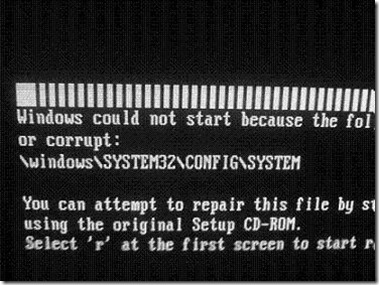
Bagi anda yang bekerja menggunakan komputer dengan sistem operasi windows xp, mungkin ini saatnya anda selalu menyertakan CD instalasi windows tersebut untuk menyertai kemana komputer itu anda bawa. Banyak sekali masalah yang timbul menyerang komputer kita dan dapat diselesaikan dengan menggunakan CD instalasi windows tersebut. Terutama apabila kita menemukan masalah kegagalan boot, yang sebagian besar solusinya ada di tangan CD instalasi tersebut.

Perlu kita ketahui juga bahwa dalam proses booting, windows akan melewati beberapa tasking atau tahapan sebelum siap digunakan. Berikut ini adalah beberapa tahapan booting pada Windows XP, dan di tiap tahapan ini sering kali terdapat masalah yang mengakibatkan kegagalan booting itu sendiri.
1. Initializing BIOS. Kegagalan dalam tahap ini jarang sekali ditemukan, kecuali komputer pernah mengalami kejutan listrik seperti terkena petir atau kejutan listrik lainnya yang menyebabkan BIOS rusak. Habisnya baterai BIOS pun tidak akan menyebabkan kegagalan dalam tahap ini.

2. Initializing Master Boot Record (MBR)
. Dalam tahap ini BIOS memeriksa MBR dan memulai sekuens booting. Kegagalan dalam tahap ini biasanya akan muncul pesan “Missing Operating System” sehingga akses ditolak. Solusinya adalah dengan cara menulis ulang MBR. Caranya, Booting denganCD instalasi Windows XP –> pilih Recovery console atau Tekan R selama proses booting CD. Ketika sudah muncul recovery console nya ketik fixmbr. Maka windows akan memperbaiki MBR yang rusak.

3. Initializing Partition Boot Record (PBR). Dalam tahap ini tasking yang dijalankan adalah memeriksa tersedianya file booting yang dibutuhkan. Kegagalan dalam tahap ini, yaitu partisi tidak dikenali akan memunculkan pesan “Invalid Partition Table“. Solusinya adalah dengan menggunakan tools TestDisk dan pilih “Fix Partition Table” atau “Recover Deleted Partition“.

4. Initializing NTLoader
. Pada tahap ini PBR mengaktifkan ntldr.exe yang me-load boot-manager boot.ini. Kegagalan dalam tahap ini adalah tidak ditemukannya file ntldr.exe, atau dengan pesan error “NTLDR is missing“. Solusinya yaitu dengan mengcopykan file ntldr.exe lewat recovery console (boot dengan CD instalasi Windows). Caranya ketikkan fixboot c: pada recovery console, lalu copy file ntldr dari CD setup ke harddisk dengan mengetikkan copy d:\i386\ntldr c:
5. Initializing Boot Menu. Pada tahap ini file boot.ini akan menampilkan menu boot, atau dalam kondisi default user secara otomatis memilih Windows XP. Kegagalan dalam tahap ini adalah tidakk ditemukannya fileboot.ini dengan pesan error “Invalid boot.ini“. Solusinya adalah dengan memperbaiki sektor boot. Caranya masuk ke dalam recovery console (booting dengan menggunakan CD Instalasi Windows) dan ketikkanbootcfg /rebuild.
6. Initializing NTdetect. Pada tahap ini tasking yang dijalankan adalah pemeriksaan terhadap semua komponen hardware yang terpasang. Kegagalan dalam tahap ini merupakan crash dengan pesan error. Biasanya anda akan mendapatkan pesan error “NTLDR is missing” atau “Disk I/O Error, Error=0000 10000 NTdetect“. Solusinya adalah mengcopykan kembali file ntdetect yang hilang. Caranya masuk ke dalam recovery console (booting dengan menggunakan CD Instalasi Windows) dan mengcopykan file ntdetect.com dari CD setup XP ke dalam harddisk, dengan mengetikkan copy d:\i386\ntdetect.com c:.

7. Aktifasi Kernel/HAL
. Pada tahap ini tasking yang dijalankan adalah mengaktifkan Kernel Windows dan Hardware Abstraction Layer (HAL). Kegagalan dalam tahap ini biasanya ditandai dengan blue screen. Booting dihentikan dengan “Blue Screen of Death“. Bila aanda mengalami kegagalan dalam tahap ini solusi terbaik adalah dengan memformat ulang instalasi windows XP anda.
8. Aktivasi Driver. Pada tahap ini XP mengaktifkan semua driver hardware yang dibutuhkan dan diberikan status activated dalam registry. Kegagalan dalam tahap ini biasanya ditandai dengan blue screen dengan pesan error “IRQ_LESS_OR_EQUAL“. Solusinya adalah dengan Safe Mode Booting. Caranya, tekan F5 saat proses booting sampai keluar setup menu. Pilih safe mode dan biarkan windows berjalan dalam safe mode. Buang atau Uninstal driver yang rusak. Bila tidak membantu cobalah men-disable hardware yang error tersebut pada device manager. Atau bila memungkinkan lepaslah hardware yang error tersebut dari komputer anda.
9. Initializing Kernel. Pada tahap ini ntloader menyerahkan kekuasan pemerintahan kepada kernel windows. Kegagalan dalam tahap ini ditandai dengan windows hang pada proses “Windows is Starting Up“. Solusinya adalah dengan minta bantuan dari Microsoft. Caranya lewat internet masuk ke alamat http://support.microsoft.com/kb/314477/. Di sini para developer windows akan memberikan pilihan solusi untuk beberapa kemungkinan kesalahan.
10. Mengaktifkan Services. Pada tahap ini tasking yang dijalankan adalah mengaktifkan service smss.exewinlogon.exeIsass.exe, danservices.exe. Kegagalan dalam tahap ini sering ditandai dengan dengan blue screen atau pesan kesalahan yang tidak jelas. Tidak jarang windows hang begitu saja. Waspadai bila anda adalah korban dari trojan. Caranya masuk ke dalam safe mode dan coba delete malware ini. Apabila anda tidak bisa sampai ke desktop cobalah memperbaiki XP dengan CD setup. Install ulang mungkin jalan terakhir yang dapat dilakukan.

11. Login. Pada tahap ini windows meminta input nama pengguna dan password. Kegagalan dalam tahap ini biasanya ditandai dengan pesan error “incorrect user name or password“. Coba ulangi kembali memasukkan password anda.
12. XP siap bekerja. Banyak masalah dapat terjadi dalam tahap ini. Namun beberapa masalah dapat diatasi dalam safe mode.
Sebuah tips ringan apabila anda tiba-tiba menemukan kesalahan dalam komputer anda, padahal sebelumnya anda mengoperasikan dengan status normal. Anda dapat mencoba mengembalikan konfigurasi awal sebelum masalah itu muncul, yaitu dengan cara tekan F5 pada saat proses booting sampai keluar startup menu. Pilih Last Known Good Configuration (your most recent settings that worked). Ini adalah langkah awal yang paling mudah untuk mengatasi masalah yang tiba-tiba muncul.
Sumber :
http://dhawi1986.wordpress.com/2010/02/27/masalah-yang-biasa-terjadi-pada-windows-xp/
JENIS-JENIS KERUSAKAN SAAT INSTALASI OS OPEN SOURCE
 
Ada berbagai alasan gagalnya instalasi Kali Linux. Hal ini dapat mencakup permasalahan-permasalahan seperti Download ISO yang buruk atau tidak lengkap, tidak cukup ruang disk pada mesin target, dll. Artikel berikut akan memberikan beberapa petunjuk tentang apa yang harus dicari ketika instalasi Kali Linux Anda telah gagal. Berikut ini adalah contoh “Layar Merah” yang menunjukkan instalasi mengalami masalah.


Dengan menekan tombol Continue akan membawa anda ke Debian installer Main Menu. Dari menu utama, browse ke “Save debug logs“:


Masuk ke dalam debug logs, anda akan disajikan dengan beberapa cara untuk mentransfer file log instalasi dari instalasi yg gagal. Cara yang paling mudah adalah biasanya untuk memulai sebuah web server pada mesin yang sedang melakukan instalasi.
Setelah Anda memilih opsi ini, web server dijalankan dimana Anda dapat men-download atau melihat beberapa file log instalasi.
Lihatlah log file untuk sesuatu yang tidak teratur, atau pesan error yang terlihat yang mungkin menjadi penyebab instalasi gagal. Dalam hal ini, mesin target tidak memiliki cukup ruang disk untuk menginstal Kali Linux, seperti yang terlihat pada akhir syslinux log file.

Aug 19 23:45:05 base-installer: error: The tar process copying the live system failed (only 152937 out of 286496 files have been copied, last file was ).
Aug 19 23:45:05 main-menu[927]: (process:7553): tar: write error: No space left on device
Aug 19 23:45:05 main-menu[927]: WARNING **: Configuring 'live-installer' failed with error code 1
Aug 19 23:45:05 main-menu[927]: WARNING **: Menu item 'live-installer' failed.
Aug 19 23:50:23 main-menu[927]: INFO: Modifying debconf priority limit from 'high' to 'medium'
Aug 19 23:50:23 debconf: Setting debconf/priority to medium
Aug 19 23:56:49 main-menu[927]: INFO: Menu item 'save-logs' selected

Jumat, 16 Mei 2014

 Kerusakan master boot record atau tabel partisi

Hard disk terdiri atas MBR (Master Boot Record), tabel partisi lalu diikuti oleh partisi-partisi sejumlah yang dibuat oleh user. Kerusakan pada MBR dan/atau tabel partisi bisa menyebabkan sistem operasi tidak bisa di-boot atau satu atau lebih partisi terlihat seperti hilang. Hal ini hanya “kelihatannya” karena sebenarnya par­tisi dan data di dalamnya masih ada. Penyebab kerusakan MBR bisa bermacam-macam. Misalnya, saat Anda meng-­install Windows setelah Anda meng-ins­tall Linux, sehingga sistem Windows saja yang bisa di-boot. Contoh lainnya  bisa juga saat Anda melakukan suatu kecerobohan saat menjalankan perintah:

# dd if=/dev/zero of=/dev/sda bs=1 count=512
Perintah di atas akan melakukan penulisan angka 0 (nol) sebanyak 512 byte mulai dari sektor pertama hard disk kita. Ini adalah lokasi tempat MBR dan tabel partisi diletakkan. Secara visual, pesan kesalahan yang mungkin muncul di layar monitor akibat permasalahan semacam ini adalah sebagai berikut.

FATAL: No bootable device

Untuk mengatasi masalah tersebut, masukkan CD System Rescue ke drive CD/DVD. Tekan [Enter] saat muncul layar pembuka agar System Rescue bisa memulai proses booting seperti layaknya sistem Linux pada umumnya. Begitu tampil prompt, bersiaplah memulai proses pe­nyelamatan. Pertama, kita jalankan program Testdisk untuk mengembalikan tabel partisi. Ketik pada prompt: (catatan: prompt pada System Rescue CD menggunakan tanda “%”)
root@sysresccd /root % testdisk
Akan nampak tiga pilihan, yaitu Crea­te, Append, dan No Log. Opsi Create dipilih untuk menciptakan file log baru. File ini sebenarnya berisi catatan prosedur-prosedur yang dilaksanakan selama proses recovery partisi.
Pada layar berikutnya akan ditanyakan nama device hard disk yang akan dianalisis. Dalam hal ini, penulis memilih /dev/sda karena targetnya adalah hard disk primary master. Apabila Anda memiliki lebih dari satu hard disk, pastikan terlebih dahulu nama hard disk yang dipilih benar yang ingin di-recover. Hal ini bisa dicek sebelumnya di shell misalnya dengan pe­rintah:
Siap digunakan saat booting Beberapa fungsi dalam System Rescue CD bisa langsung Anda jalankan, saat sistem Linux masuk salah satu tahapan booting.
% dmesg| grep -C 2 ‘[sh]d[a-z]’

scsi 0:0:0:0: Direct-Access     ATA      QEMU HARDDISK
0.10 PQ: 0 ANSI: 5
sd 0:0:0:0: [sda] 10485760 512-byte logical blocks: (5.36
GB/5.00 GiB)
Dari output di atas jelas terlihat bahwa ada satu hard disk  (sda) berukuran 5 GB. Setelah Anda memilih nama device dan menekan [Enter], layar berikutnya akan menampilkan informasi jumlah sektor yang terdeteksi. Pilih Continue karena layar ini sekadar informasi saja.
Pada layar berikutnya, Anda akan ditanyakan mengenai jenis format partisi. Kebanyakan dari kita menggunakan sistem IBM PC Compatible. Jadi, pilihlah Intel. Namun, jika Anda menggunakan format lain, misalnya hard disk Mac, Anda perlu memilih tipe yang sesuai. Tekan [Enter] untuk menuju layar berikutnya.
Sekarang Anda bisa memulai tahap recovery sebenarnya. Pilih Analyse lalu tekan [Enter]. Layar berikutnya akan menampilkan daftar partisi yang ditemukan. Tentu saja saat ini masih kosong. Pilih menu Quick Search dan tekan [Enter] sekali lagi. Akan muncul dialog yang menanyakan apakah Anda akan memperbaiki partisi yang dibuat oleh Windows Vista. Apabila memang ada partisi yang ada buat lewat Vista, jawab  dengan Y. Untuk ilustrasi, penulis memilih N karena dianggap semua partisi dibuat oleh sistem Linux.
Proses deteksi akan dimulai dan hasilnya adalah seperti berikut ini.
Disk /dev/sda – 5368 MB / 5120 MiB – CHS 652  255  63
Partition  Start End Size in sectors
* Linux           0        1    1  318 254 63 5124672 [/]
Linux Swap      319      0    1  383 254 63 1044225
Linux LVM       384      0    1  416 254 63 530145
Linux LVM       417      1    1  449 254 63 530082
Linux LVM       450      1    1  482 254 63 530082
Luangkan waktu beberapa saat untuk mengecek temuan Testdisk. Pilih tiap-tiap partisi yang ditemukan, lalu lihat keterang­an di baris terbawah layar. Di sana akan terlihat format file system (jika sudah diformat) beserta ukurannya. Contohnya, untuk partisi pertama didapatkan informasi:
EXT3 Large file Sparse superblock, 2623 MB / 2502 MiB
Masih kurang yakin? Anda bisa melihat file-file apa saja yang tersimpan di dalam partisi tersebut. Sorot partisi yang diinginkan dan tekan [P]. Kini Anda bisa melihat struktur file dan direktori di da­lamnya. Setelah selesai, tekan [q] dan Anda akan kembali ke layar daftar partisi.
Setelah Anda yakin semua partisi telah ditemukan, tekan [Enter]. Layar berikutnya akan menanyakan apakah akan dilakukan pencarian lebih teliti lewat Deep­er Search atau langsung menuliskan daftar partisi ke hard disk. Di sini diasumsikan penulisan langsung dilakukan ke hard disk, sehingga dipilih Write. Pada layar konfirmasi, tekan [Y] dan penulisan akan dilakukan. Akan muncul pesan yang meminta Anda melakukan reboot komputer. Hal ini perlu dilakukan untuk memastikan BIOS dan sistem operasi Anda membaca tabel partisi yang tadi baru saja ditulis.
Kembali ke menu utama, pilih Quit. Lakukan reboot lewat prompt shell de­ngan mengetik:
% reboot
Keluarkan CD System Rescue dan biarkan hard disk di-booting. Bagaimana hasilnya? Mungkin saja tidak tampak tampilan menu bootloader, seperti GRUB atau LILO, dan sistem masih belum bisa di-boot. Jadi, apa yang kurang?
Program Testdisk hanya mengembalikan tabel partisi yang terhapus, tetapi tidak mengembalikan instalasi bootloader seperti sedia kala. Untuk itu, kali ini kita perlu menuliskan program loader kembali ke MBR. Ada beberapa cara, dan kali ini akan dibahas salah satunya yang relatif praktis. Booting kembali System Rescue Linux dan prompt awal, ketik perintah grubdisk. Akan muncul pilihan awal kurang lebih seperti ini:
Boot Ubuntu Gnu/Linux
AUTO MAGIC BOOT
Pilih Auto Magic Boot. Program akan mendeteksi daftar sistem operasi yang bisa di-booting. Pada kasus penulis, layar akan menampilkan:
Boot Ubuntu Gnu/Linux
AUTO MAGIC BOOT
Linux 2.6.18-128.el5
Linux 2.6.18-128.el5 (single-user mode)
Other OS
Ini sudah sesuai dengan entry yang penulis harapkan. Hasil yang Anda dapatkan tentunya bisa berbeda. Di sini, penulis memilih Linux 2.6.18-128.el5 dan menekan [Enter] untuk masuk ke sistem Cent­OS. Apabila tidak ada masalah, booting akan berjalan normal sampai dengan muncul layar login, entah itu di mode teks atau grafis. Masukkan user dan password dari root. Dari prompt, ketik:
Gagal booting Pesan seperti ini bisa menandakan bahwa Master Boot Record mengalami kerusakan.
# grub-install /dev/hda
Apabila tidak ada masalah, akan tampil lapor­an seperti berikut ini.
Installation finished. No error reported.
This is the contents of the device map /boot/grub/device.
map. Check if this is correct or not. If any of the lines
is incorrect, fix it and re-run the script ‘grub-install’.
# this device map was generated by anaconda
(hd0)     /dev/hda
Kali ini digunakan nama device hda karena CentOS mendeteksi hard disk dengan nama berbeda. Untuk mengetahuinya, gunakan perintah dmesg sama seperti saat kita menentukan nama hard disk yang menjadi target operasi Testdisk.
Sekarang Anda tinggal me-reboot komputer sekali lagi. Pastikan booting dilakukan dari hard disk…dan sim salabim!. Menu GRUB telah kembali dan Linux kembali bisa dibooting dengan normal!
Kegagalan mount akibat kerusakan superblock
Biasanya kegagalan seperti ini tidak terlalu jelas. Misalnya, Anda melakukan operasi mount, bisa muncul output seperti berikut ini.
# mount -v /dev/sda1 /mnt/disk
mount: you didn’t specify a filesystem type for /dev/
sda1
I will try all types mentioned in /etc/filesystems or
/proc/filesystems
Trying #
Trying #vfat
Trying fuseblk
mount: you must specify the filesystem type
Atau jika partisi yang dimaksud adalah partisi yang ditempati oleh file-file bootloader (GRUB dalam hal ini), bisa jadi Anda mendapat pesan saat booting seperti berikut ini.
Booting from Hard Disk…
GRUB Loading stage1.5.
GRUB loading, please wait…
Error 17
Ini adalah tanda-tanda adanya ketidakberesan pada struktur filesystem. Kenapa ini bisa terjadi? Superblock adalah sektor-sektor pada suatu disk yang berisi informasi mengenai suatu partisi, misalnya kapan terakhir kali partisi di-mount, jumlah inode, keterangan lokasi data, dan seterusnya. Superblock juga merupakan area yang dibaca oleh program “mount” saat proses mounting. Jadi, jika terjadi corrupt pada sebagian atau keseluruhan isi superblock, bisa ditebak proses mount akan gagal. Alhasil, keseluruhan filesystem gagal diakses. Untuk meyakinkan akar masalah, boot System Rescue CD dan lakukan pe­ngecekan dengan perintah fsck:
% fsck -p /dev/sda1
fsck from util-linux-ng 2.16.1
fsck.ext2: Bad magic number in super-block while trying
to open /dev/sda1
/dev/sda1:
The superblock could not be read or does not describe
a correct ext2
filesystem.  If the device is valid and it really contains
an ext2
filesystem (and not swap or ufs or something else), then
the superblock
is corrupt, and you might try running e2fsck with an
alternate superblock:
e2fsck -b 8193 <device>
Adanya pesan di atas membuktikan bahwa ada suatu masalah di superblock. Jalankan ulang perintah fsck seperti berikut untuk mencoba membenahinya:
% fsck.ext3 -b 8193 /dev/sda1
e2fsck 1.41.9 (22-Aug-2009)
fsck.ext3: Bad magic number in super-block while trying
to open /dev/sda1
Gagal lagi! Penyebabnya sangat dimungkinkan karena kita salah memberikan posisi superblock cadangan lewat parameter -b. Sebagai catatan, file system seperti ext3 menyimpan beberapa superblock cadangan pada posisi sektor-sektor tertentu. Sekarang tugas kita adalah mencoba mencarinya.
% mkfs.ext3 -j -n /dev/sda1
mke2fs 1.41.9 (22-Aug-2009)
Filesystem label=
OS type: Linux
Block size=4096 (log=2)
Fragment size=4096 (log=2)
160320 inodes, 640584 blocks
32029 blocks (5.00%) reserved for the super user
First data block=0
Maximum filesystem blocks=658505728
20 block groups
32768 blocks per group, 32768 fragments per group
8016 inodes per group
Superblock backups stored on blocks:
32768, 98304, 163840, 229376, 294912
Opsi -n mengatur agar perintah mkfs melakukan simulasi, jika seandainya terjadi operasi format yang sebenarnya. De­ngan demikian, Anda tidak perlu khawatir data akan hilang (tentu saja, jangan lupa menuliskan opsi -n). Angka yang dicetak tebal adalah posisi sektor yang kita cari. Kita lakukan sekali lagi fsck:
% fsck.ext3 -b 32768 -p /dev/sda1
Opsi -p dipakai agar fsck melakukan perbaikan secara otomatis tanpa banyak menanyakan konfirmasi ke user. Akan muncul rentetan output semacam ini:
/: Inode 546969, i_blocks is 576, should be 568.  FIXED.
/: Inode 546971, i_blocks is 1280, should be 1272.
FIXED.
/: Inode 546974, i_blocks is 1792, should be 1784
.  FIXED.
Dan kemungkinan diakhiri dengan:
/: UNEXPECTED INCONSISTENCY; RUN fsck MANUALLY.
(i.e., without -a or -p options)
Kita ulangi sekali lagi perintah fsck, tetapi tanpa parameter apapun:
% fsck /dev/sda1
Jika Anda menghadapi banyak pertanyaan yang menuntut Anda mengetik y (setuju), Anda bisa mempercepat proses dengan menekan [Ctrl]+[C] untuk menghentikan proses cek. Lalu, gu­nakan opsi -y pada perintah fsck agar semua pertanyaan langsung disertakan dengan ‘y’.
Recover tabel partisi dengan testdisk Partisi hard disk hilang? Program Testdisk mungkin dapat menemukannya (menyelamatkannya) kembali.

Recovery data pada bad sector

Hard disk yang sudah berumur atau memiliki cacat dari pabrik, lambat laun akan memiliki bad sector (sektor rusak). Secara singkat, bad sector bisa diibaratkan lubang pada jalan raya. Hal ini mengakibatkan penyimpanan data menjadi tidak sempurna atau kadang data menjadi tidak bisa diakses sama sekali. Dalam ke­adaan ini, Anda punya beberapa alternatif tindakan, tetapi biasanya yang paling banyak disarankan adalah melakukan penduplikasian data ke hard disk berbeda atau media penyimpanan lain secepatnya.
Mengapa demikian? Ada dua alasan:
->Apabila kita menyalin ke disk yang sama (sekalipun beda partisi), dikhawatirkan akan muncul bad sector juga cepat atau lambat. Dengan kata lain, hard disk yang memiliki suatu bad sector dianggap potensial untuk memiliki kasus serupa di sektor yang lain.
->Tidak ada jaminan bahwa proses perbaikan bad sector akan berjalan 100% tanpa kesalahan. Bisa saja selama perbaikan, data justru menjadi makin tidak terselamatkan. Dengan begitu, Anda bisa saja kehilangan data lebih banyak.
Penulis menyarankan untuk menyiapkan hard disk baru dengan ruang kosong minimal sama dengan besarnya partisi yang akan diselamatkan datanya. Pasang hard disk ini pada sambungan kabel IDE atau SATA yang kosong, atau bisa juga diset sebagai slave. Usahakan melakukan pe­masangan komponen komputer dengan meminimalkan listrik statis, misalnya dengan menggunakan gelang antilistrik statis.
Setelah hard disk kedua terpasang, boot System Rescue Linux hingga prompt muncul. Kita anggap di sini partisi yang bermasalah adalah /dev/sda1, sementara backup dilakukan pada /dev/sdb1 yang kita mount sebagai /mnt/backup. Program yang akan kita pakai adalah perintah ddrescue seperti berikut ini.
% mount /dev/sdb1 /mnt/backup
% ddrescue -S -d /dev/sda1 /mnt/backup/backup.img
Press Ctrl-C to interrupt
rescued:     2623 MB,  errsize:       0 B,  current rate
:   29491 kB/s
ipos:     2623 MB,   errors:       0,    average rate:
14557 kB/s
opos:     2623 MB,     time from last successful read:
0 s
Finished
Di sini digunakan dua opsi:
-S untuk menghasilkan sparse file, yaitu suatu file yang memiliki “lubang”. Dengan cara ini, ukuran file sebenarnya bisa lebih kecil dari ukuran partisi yang diselamatkan karena data ditulis hanya sebesar data yang diselamatkan.
-d untuk melakukan pembacaan secara direct access. Apa maksudnya? Pembacaan data akan dilakukan dengan mengabaikan beberapa mekanisme tertentu di filesystem, khususnya caching. Hasilnya pembacaan relatif selesai lebih cepat dan data yang dibaca bisa digaransi langsung berasal dari fisik disk.
Hasilnya adalah suatu file image yang berisi data-data Anda. Ini bisa dibuktikan dari perintah file:
% file /mnt/backup/backup.img
/mnt/backup/backup.img: Linux rev 1.0 ext3 filesystem
data (large files)
Tipe filesystem tentunya akan sesuai dengan format yang Anda pakai, jadi bisa saja ini berupa reiserfs, XFS, FAT32 dan seterusnya. File ini lalu bisa Anda mount untuk mengakses data-data di dalamnya:
% mkdir /mnt/test
% mount -o loop /mnt/backup/backup.img /mnt/test
Mungkin tidak semua file bisa terbaca dengan baik di dalam direktori /mnt/test. Ini adalah risiko, tetapi ini lebih baik daripada data tidak bisa dibaca sama sekali.
Terakhir, kita coba perbaiki disk kita yang berisi bad sector:
% fsck -cc -k /dev/sda1
Pengecekan pada dasarnya dilakukan de­ngan melakukan proses baca tulis (opsi -cc) tanpa merusak data yang ada. Opsi -k akan mengatur perintah fsck melakukan update daftar bad sector (jika ada) di meta­data file system. Hal ini akan mencegah penulisan data di masa depan pada sektor yang sama. Namun, jika bad sektor sudah sedemikian banyaknya, disarankan untuk tidak lagi memakai disk tersebut

http://ragungherditia.blogspot.com/2014/05/jenis-jenis-krusakan-saat-instalasi.html